Diseño Universal del Aprendizaje (DUA)
¿Qué es DUA?
Lectura facilitada
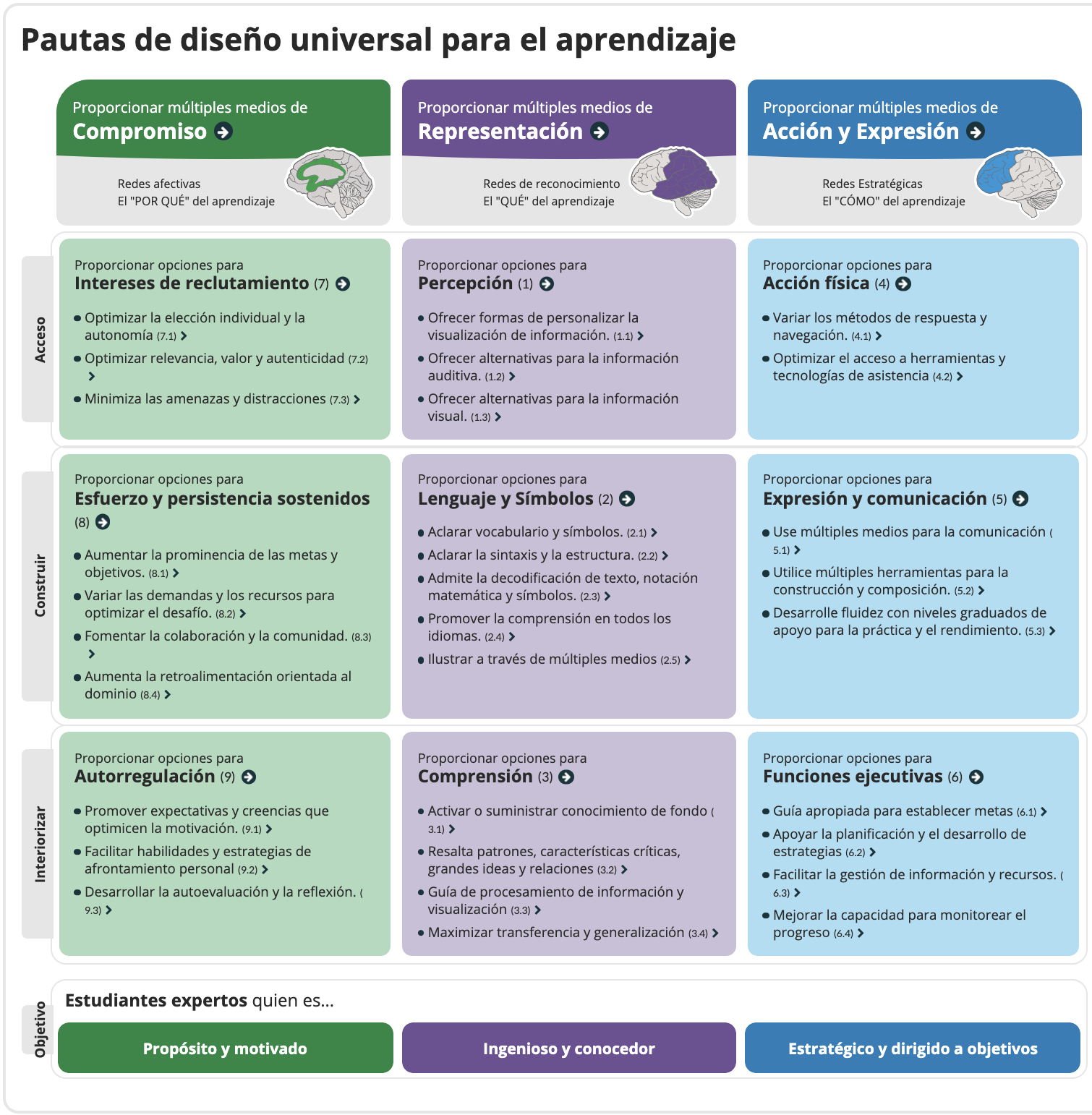
El Diseño Universal de Aprendizaje (DUA) constituye un marco para guiar el diseño de entornos de aprendizaje accesibles y desafiantes para todos. Su objetivo es ayudar a los estudiantes a convertirse en “estudiantes expertos" de forma que, cada uno a su manera, lleguen a ser aprendices decididos y motivados, ingeniosos y conocedores, estratégicos y orientados a objetivos.
El objetivo del DUA es modificar el diseño del entorno de aprendizaje en lugar de intentar cambiar al alumno. Cuando los entornos están diseñados de manera intencionada para reducir o eliminar las barreras, todos los alumnos pueden participar en un proceso de aprendizaje que sea tan riguroso como significativo.
Principios del DUA
El DUA parte de tres principios fundamentales en los que se tienen que basar desde el propio currículo hasta las programaciones didácticas y la práctica en el aula.
Proporcionar múltiples formas de compromiso. Redes afectivas. El “por qué” del aprendizaje
El afecto y las emociones son elementos cruciales para el aprendizaje, y los estudiantes difieren notablemente en las formas en que pueden participar o motivarse para aprender. Esta variación individual puede deberse a factores neurológicos, socioculturales, éxitos y fracasos previos, por citar algunos. Mientras a determinados estudiantes les motiva y se emocionan con la espontaneidad y la novedad, otros se desconectan o se asustan por esos aspectos, prefiriendo la rutina estricta. A algunos alumnos les gustaría trabajar solos, mientras que otros prefieren trabajar con sus compañeros. En realidad, no hay una forma de compromiso que sea óptimo para todos los estudiantes en todos los contextos por lo que proporcionar múltiples opciones para el compromiso es esencial.
Proporcionar múltiples formas de representación. Redes de reconocimiento. El “qué” del aprendizaje
Los estudiantes difieren en la forma en que perciben y comprenden la información que se les presenta. Pensemos por ejemplo en aquellos con discapacidades sensoriales (ceguera o sordera), dificultades de aprendizaje (dislexia), las diferencias de idioma o culturales, etc. Estos estudiantes pueden requerir diferentes formas de acceder el contenido de aprendizaje. Otros estudiantes pueden captar la información de forma más rápida o eficiente a través de medios visuales o auditivos en lugar de texto escrito. De igual forma el aprendizaje, y la transferencia de aprendizaje, ocurre cuando se usan representaciones múltiples, porque permiten a los estudiantes hacer conexiones dentro, así como entre conceptos. En resumen, no hay un medio de representación que sea óptimo para todos los alumnos por lo que proporcionar múltiples opciones de representación es esencial.Proporcionar múltiples formas de acción y expresión. El “cómo” del aprendizaje
Los alumnos difieren en las formas en que pueden navegar en un entorno de aprendizaje y expresar lo que saben. Por ejemplo, los individuos con impedimentos de movimiento significativos (por ejemplo, parálisis cerebral), aquellos que luchan con habilidades estratégicas y organizativas (trastornos de la función ejecutiva), aquellos que tienen barreras del lenguaje, etc., abordan las tareas de aprendizaje de manera muy diferente. Algunos pueden expresarse bien en texto escrito, pero no en el habla, y viceversa. También debe reconocerse que la acción y la expresión requieren una gran cantidad de estrategia, de práctica y de organización (funciones ejecutivas) y esta es otra área en la que los alumnos pueden diferir. En realidad, no hay un medio de acción y expresión que sea óptimo para todos los alumnos por lo que proporcionar múltiples opciones para la acción y la expresión es esencial.
...
...
...
...
Audio
Apoyo visual
¿Cómo trabajar con DUA en eXeLearning?
El iDevice "Contenido DUA" nos permite introducir un contenido siguiendo los principios del Diseño Universal de Aprendizaje (DUA). Funciona en todos los estilos aunque el más apropiado es el estilo DUA, puesto que contiene iconos y colores para sacar el mayor partido a este iDevice.
Al seleccionar el iDevice "Contenido DUA" del listado de iDevices se nos mostrará lo siguiente en nuestro eXeLearning:
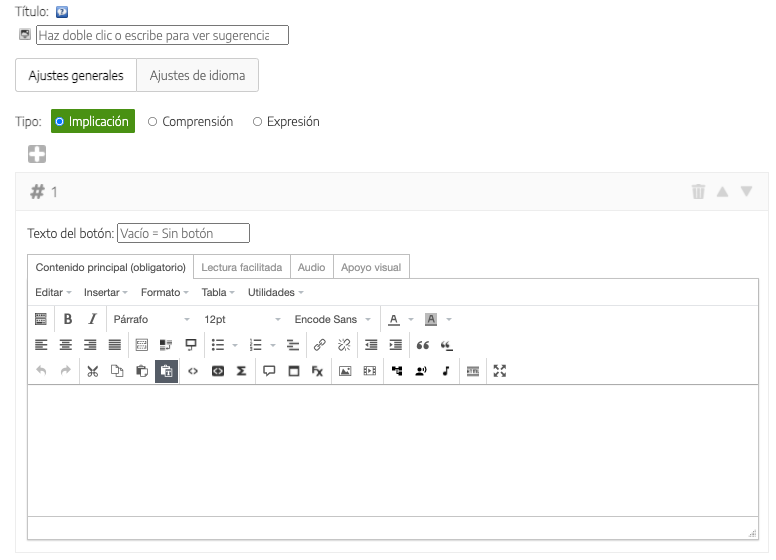
Como en el iDevice Texto, opcionalmente podemos añadir:
- Un título
- Un icono a elegir entre los disponibles para el estilo seleccionado (recordamos que el estilo DUA es el que más iconos ofrece para este contexto, y tiene iconos específicos con colores asociados al tipo de contenido DUA que queramos introducir)
- Un apartado de retroalimentación que se desplegará al hacer clic en el botón (el texto del botón también es modificable)
Para incluir el contenido en este iDevice, además, tenemos muchas más posibilidades:
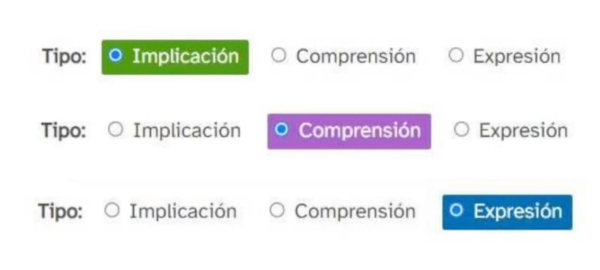
Establecer tipo de contenido
En primer lugar, elegiremos el tipo de contenido que vamos a insertar de acuerdo a la clasificación que realiza el DUA: Implicación, Comprensión o Expresión. En algunos estilos (como DUA) se diferenciarán unos contenidos de otros por el color asociado.
Estructurar en bloques dentro de un iDevice
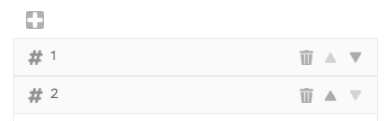
A la hora de incorporar el contenido, podemos añadir tantos bloques como deseemos. Por defecto aparece solo uno, pero podemos añadir más haciendo clic en el icono  .
.
En cada bloque de contenido se nos ofrecen distintas posibilidades:
- que el contenido que introduzcamos aparezca directamente (en cuyo caso dejaremos vacío el campo "Texto del botón")
- que el contenido aparezca al hacer clic en un botón. En este caso, tendremos que indicar el texto del botón
- que el botón esté asociado a uno de cuatro personajes disponibles.

Variar formatos de contenido
En la caja de contenido se nos presentan 4 pestañas en las que podemos añadir el mismo contenido en formatos diferentes para facilitar la comprensión del mismo por parte de todos los usuarios:
- Contenido principal, donde incluiremos nuestro contenido (obligatorio).
- Lectura facilitada
- Audio
- Apoyo visual