Los iDevices son bloques o elementos que nos permiten introducir diferentes tipos de contenido o actividades. Por ejemplo, este bloque de contenido está construido con un iDevice de texto. Este iDevice es uno de los más utilizados porque permite incluir todo tipo de contenidos mediante el editor de textos: texto, imágenes, vídeos, materiales embebidos...
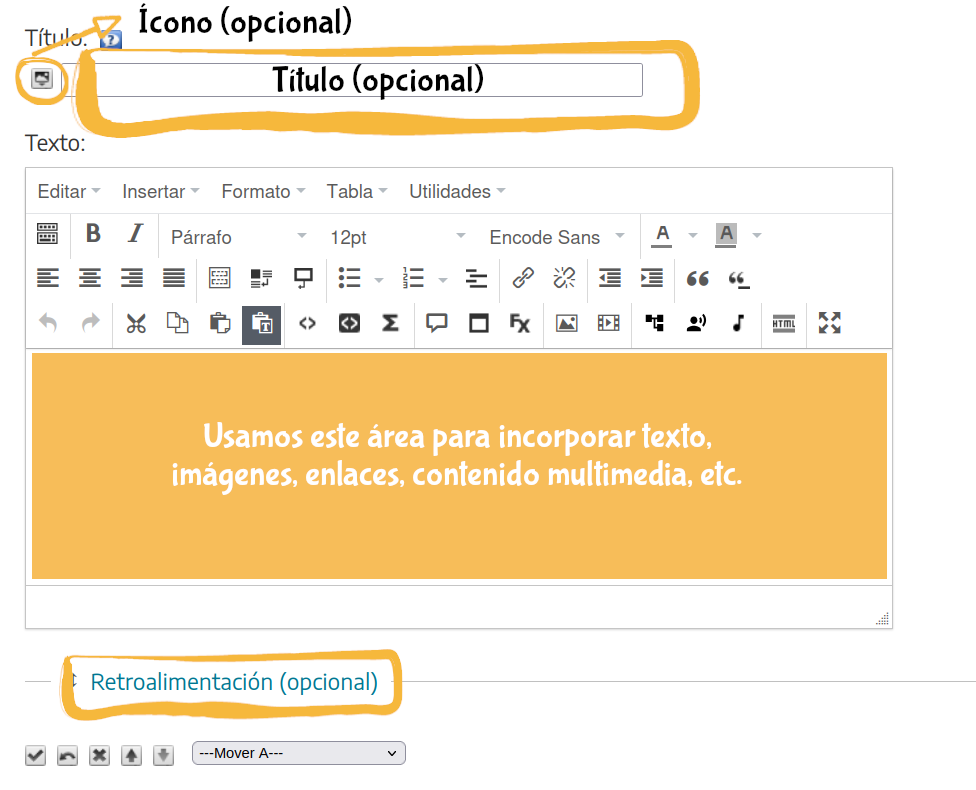
En el campo de texto central, introduciremos nuestro contenido (texto, imágenes, enlaces, vídeos, etc.). Opcionalmente, podemos añadir:
Un título
Un icono a elegir entre los disponibles para el estilo seleccionado
Un apartado de retroalimentación que se desplegará al hacer clic en el botón (el texto del botón también es modificable)
Éste es el menú inferior de todo iDevice:
El primer ícono con una tilde guarda los cambios realizados y cierra el modo edición.
El segundo ícono con una flecha hacia la izquierda deshace el último cambio.
El tercer ícono con una cruz elimina el iDevice que está siendo editado.
El cuarto ícono con una flecha hacia arriba mueve el iDevice en edición un lugar hacia arriba, por encima del iDevice anterior.
El quinto ícono con una flecha hacia abajo mueve el iDevice en edición un lugar hacia abajo, por debajo del iDevice siguiente.
En sexto lugar, el menú desplegable permite mover el iDevice en edición a otro nodo de la estructurade nuestro proyecto.
Tarea: Agrega tu primer iDevice
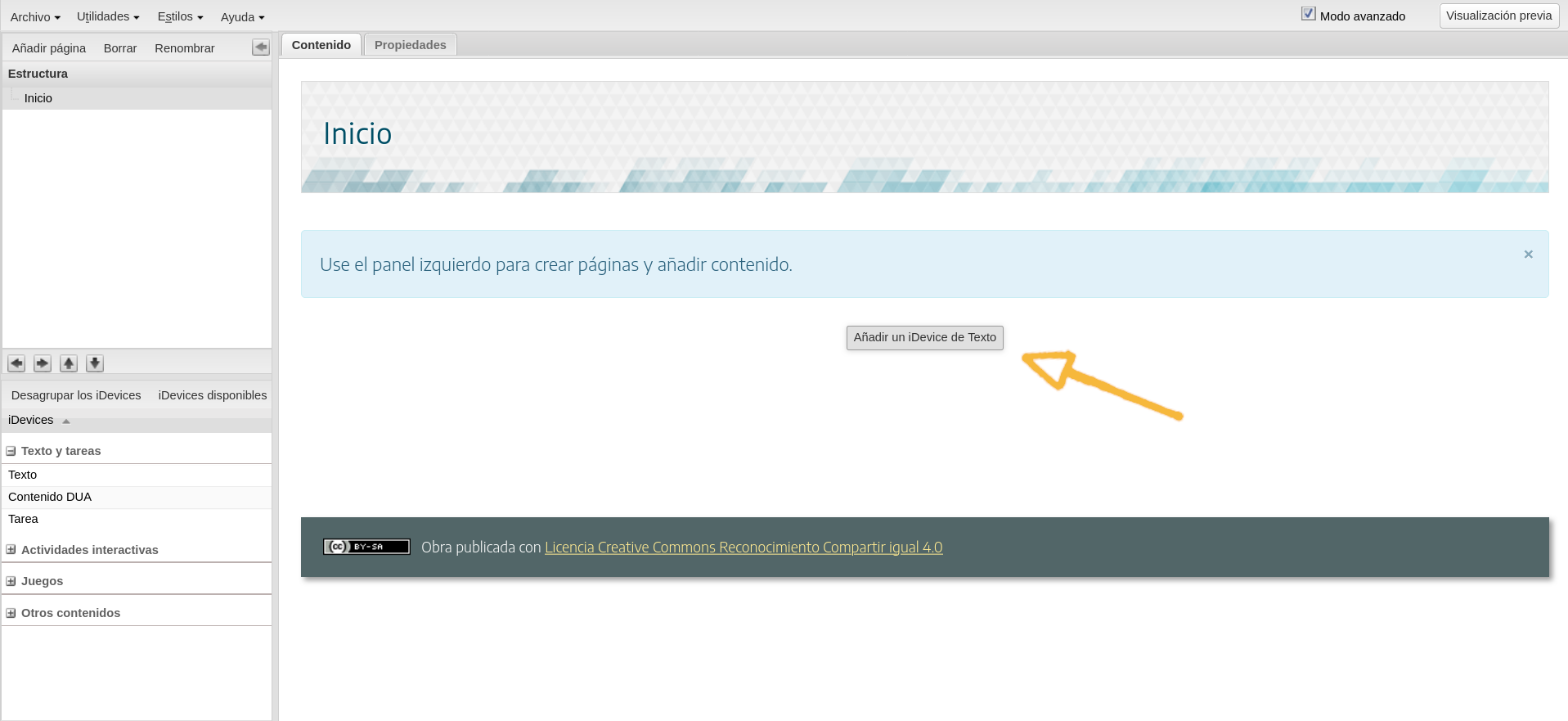
En el centro del Área de trabajo se encuentra el botón para agregar un iDevice de texto.
Intenta agregar un iDevice de texto a tu proyecto.
Agrega un ícono y título. Muévelo después a otro nodo de tu estructura.
El editor de textos
Para incluir los contenidos en los iDevices habitualmente utilizaremos el editor de textos. A través del mismo podemos incluir textos y darles formato, incluir imágenes, enlaces, listas, etc. como en cualquier procesador de textos.
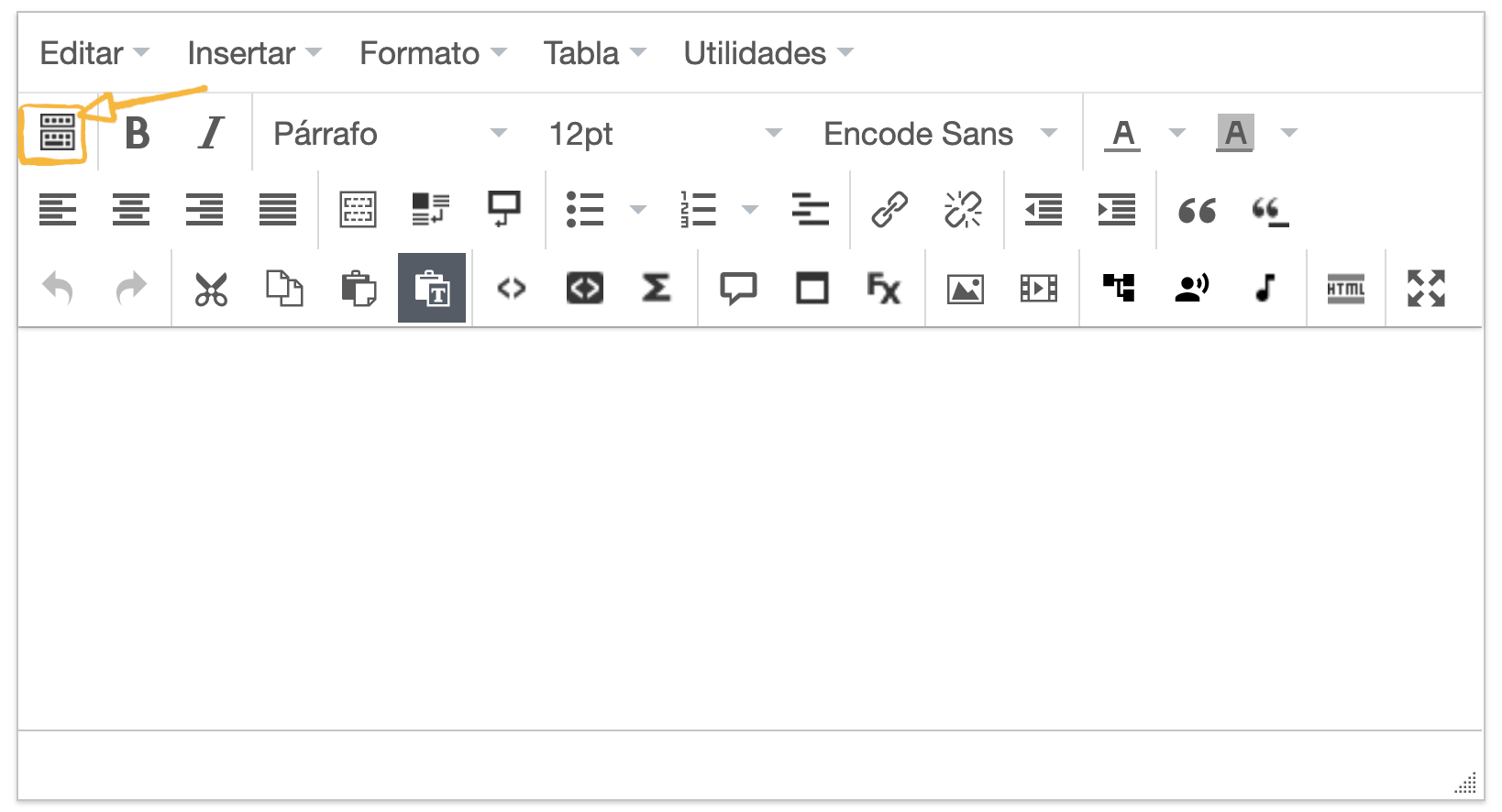
Al agregar un iDevice, se abre un editor de textos a través del cual podemos incluir textos y darles formato, incluir imágenes, enlaces, listas, etc. como en cualquier procesador de textos.
En ocasiones al entrar en un iDevice nos aparece el editor simplificado con una sola barra con las funciones más utilizadas. Pulsando en el primer icono arriba a la izquierda podemos desplegar y colapsar las barra de herramientas en función de nuestras preferencias.
A continuación veremos cómo incorporar los tipos de contenidos más habituales en un iDevice de texto.
Texto
Escribiremos directamente en el espacio destinado a ello. Podemos darle formato con las funcionalidades habituales de un procesador de textos (negrita, cursiva, fuente, tamaño, encabezado, colores, alineación...), crear listas, copiar, pegar, pegar sin formato...
RECOMENDACIÓN: En ocasiones al copiar texto con formato de otra fuente y pegarlo en eXe puede arrastrar código que luego nos puede dar problemas. Por eso en eXe por defecto está activada la opción de Pegar sin formato. Esta opción se puede habilitar y deshabilitar en el menú de herramientas.
Imagen
Haciendo clic en el icono Insertar/editar imagen y rellenaremos los campos solicitados:
Pestaña general:
Fuente: indicaremos al URL de origen o haremos clic en el símbolo de la carpeta para buscar el archivo en nuestro equipo.
Descripción de la imagen: es el texto que leerá un lector de pantalla en caso de utilizarse, por lo que se recomienda rellenarlo para darle mayor accesibilidad a los materiales. Sin embargo se recomienda dejar vacío cuando la imagen es puramente decorativa.
Título de la imagen: escribiremos el texto que queremos que aparezca al pasar el ratón por encima. También se recomienda que se complete por accesibilidad.
Dimensiones: opcionalmente se pueden definir las dimensiones de la imagen a insertar.
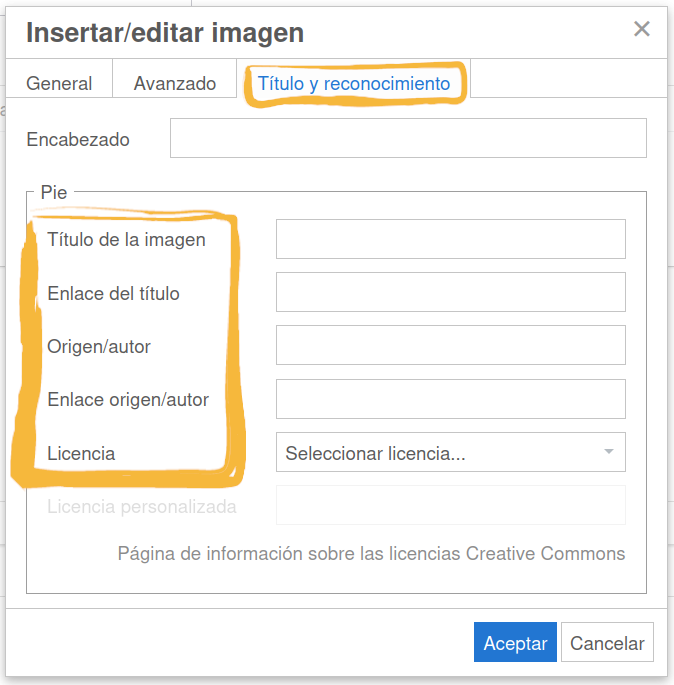
Pestaña Título y reconocimiento:
Para realizar la atribución correspondiente de las imágenes que insertamos, rellenaremos los campos de esta pestaña:
Título de la imagen: título de la imagen a insertar
Enlace del título: enlace a la imagen (si está subida a la red)
Origen/autor: nombre del autor o de la fuente
Licencia: elegir la licencia correspondiente o escribir una Licencia personalizada
Haremos clic en el icono Insertar/editar medio embebido y rellenaremos los campos solicitados:
Pestaña General:
Fuente: indicaremos al URL de origen o haremos clic en el símbolo de la carpeta para buscar el archivo en nuestro equipo.
Dimensiones: opcionalmente se pueden definir las dimensiones en las que se mostrará el video.
El resto de opciones podemos dejarlas como están por defecto.
Pestaña Título y reconocimiento:
Para realizar la atribución correspondiente del video que insertamos, rellenaremos los campos de esta pestaña de forma similar a lo indicado al insertar una imagen.
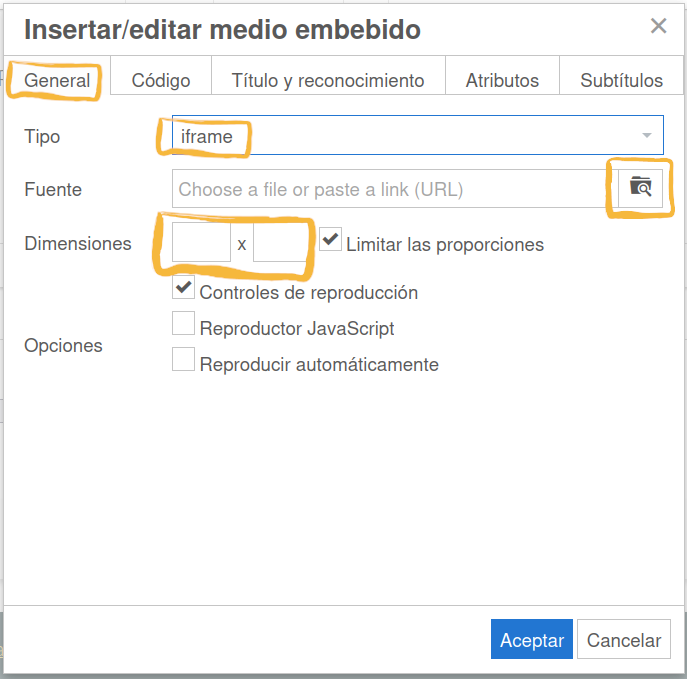
Haremos clic en el icono Insertar/editar medio embebido y rellenaremos los campos solicitados:
Pestaña General:
Tipo: haciendo clic en el menú desplegable seleccionaremos la opción "iframe"
Fuente: haremos clic en el símbolo de la carpeta para buscar el archivo en nuestro equipo.
Dimensiones: opcionalmente se pueden definir las dimensiones en las que se mostrará el documento.
El resto de opciones podemos dejarlas como están por defecto.
Pestaña Título y reconocimiento:
Para realizar la atribución correspondiente del documento que insertamos, rellenaremos los campos de esta pestaña de forma similar a lo indicado al insertar una imagen.
Recurso embebido
Muchas veces, podemos desear utilizar recursos interesantes, propios o ajenos, ya creados en otras herramientas como Genially, Canva, Jclic, Paddlet, Phet, Biointercative, y un sin fin de mediatecas. Si este es el caso, primero debemos buscar en esa otra herramienta el código de inserción (o embed code) correspondiente al recurso de interés, habitualmente indicado como </>, y copiarlo. Luego, tenemos dos posibilidades:
Opción 1
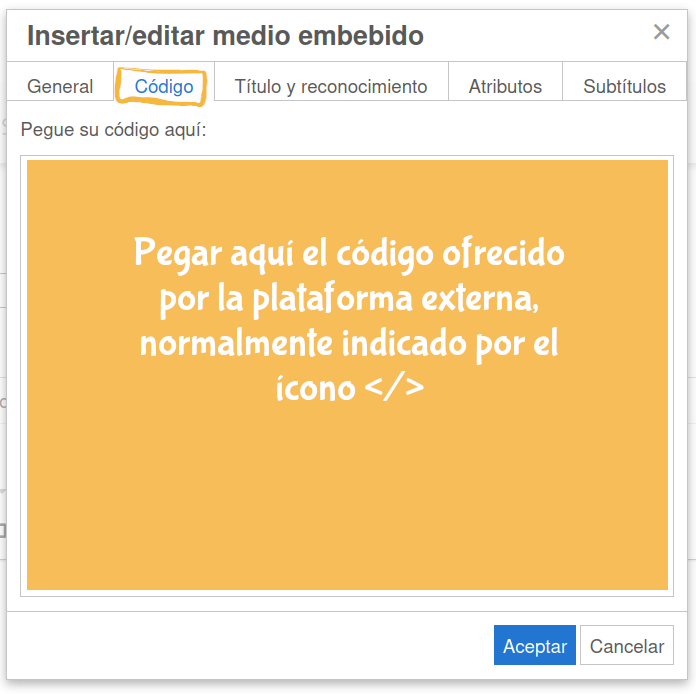
Utilizar el icono Insertar/editar medio embebido y rellenar los siguientes campos:
Pestaña Código: pegaremos el código de inserción del material
Pestaña Título y reconocimiento, como se ha indicado anteriormente
Opción 2
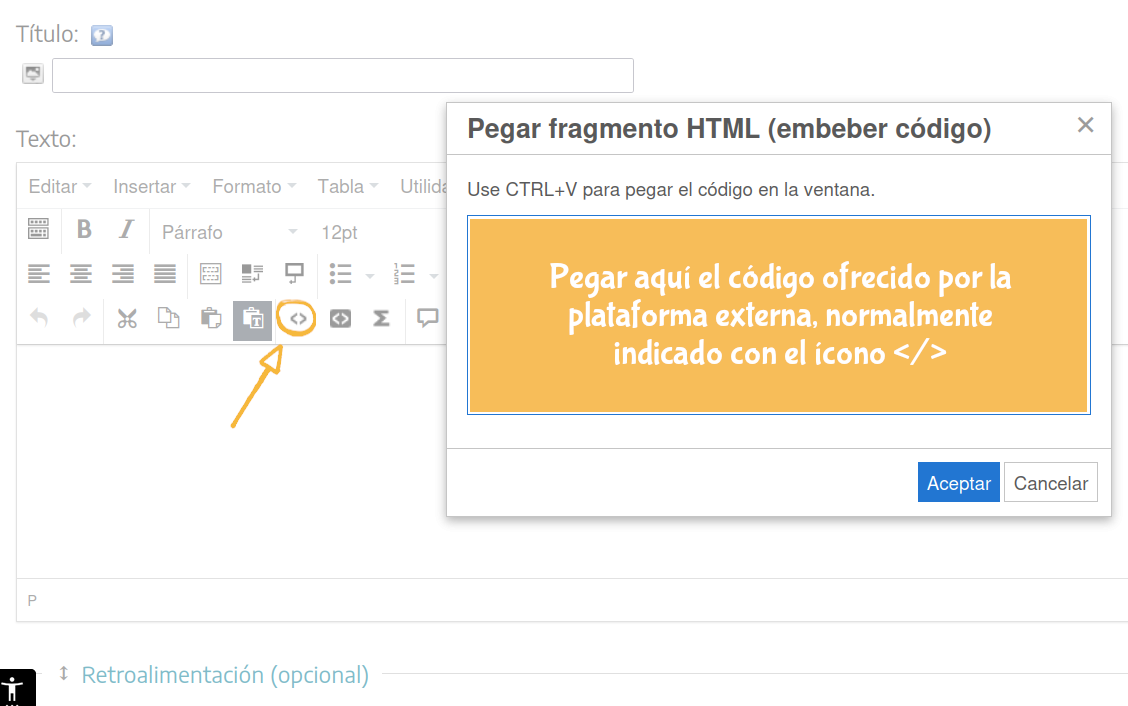
Utilizar el icono Pegar fragmento HTML y pegar el código copiado.
Hipervínculo
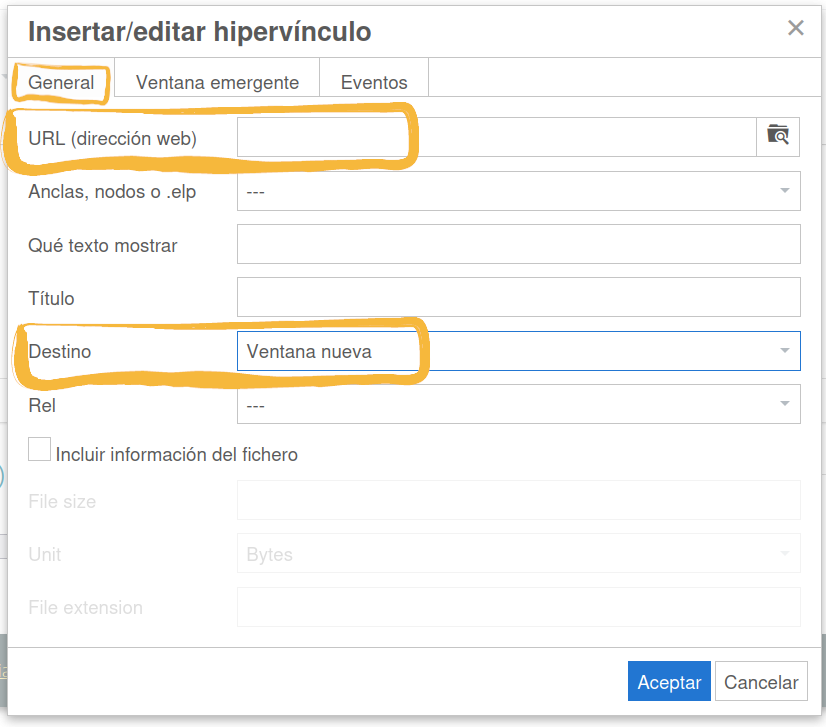
Para insertar un hipervínculo seleccionamos el texto o elemento sobre el que se va a crear el enlace o hipervínculo y hacemos clic en el botón de Hipervínculo . Se nos abrirá una ventana y rellenaremos los campos solicitados.
Hipervínculo externo
Cuando se trata de una página web o documento online, completaremos los siguientes datos:
URL: pegaremos la URL de la web o documento que queremos enlazar.
Título: escribiremos el texto que queremos que aparezca al pasar el ratón por encima. Este campo no es obligatorio pero facilita la accesibilidad del material, indicando qué ocurre si haces clic en el enlace. Por ejemplo: "Enlace a YouTube. Abre en ventana nueva".
Destino: indicaremos si el enlace se abrirá en la misma ventana o en otra nueva. Se recomienda marcar Ventana nueva para que el usuario de nuestro material no lo pierda de vista.
Cuando se trata de un documento online, conviene marcar la opción "Incluir información de fichero". De esta manera, aparecerá a continuación del enlace la extensión y el tamaño del archivo enlazado.
Hipervínculo interno
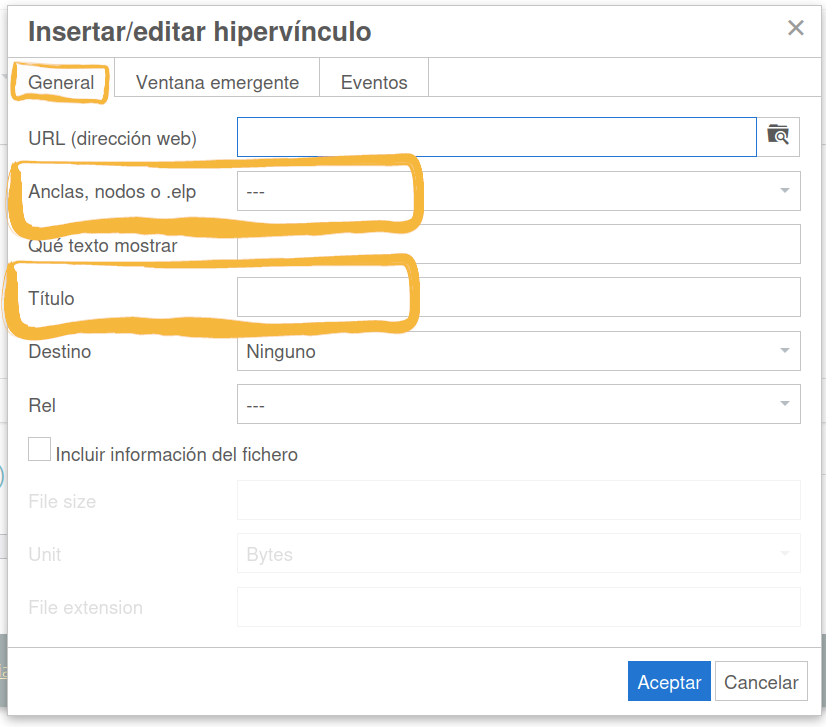
También podemos enlazar a secciones de nuestro proyecto. En este caso, los datos a rellenar son:
Anclas, nodos o .elp: haciendo clic sobre el menú desplegable seleccionamos la sección de nuestro material que deseamos enlazar.
Título: escribiremos el texto que queremos que aparezca al pasar el ratón por encima. Este campo no es obligatorio pero facilita la accesibilidad del material, indicando qué ocurre si haces clic en el enlace. Por ejemplo: "Enlace a Tema 1.1".
Tarea: Agregando contenido
Agrega contenido a tu nuevo iDevice. Procura elegir dos o tres tipos de contenido que utilices habitualmente.
Tipos de iDevices
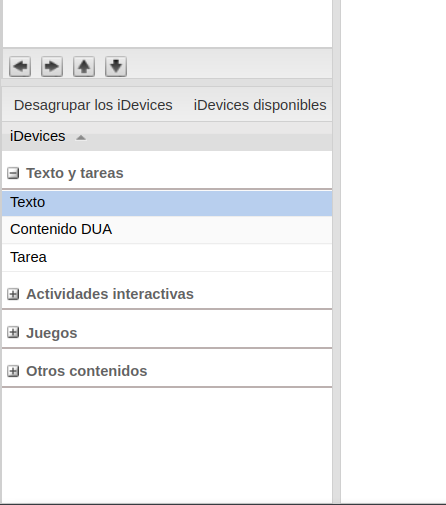
Para seleccionar cualquier otro tipo de iDevice diferente al básico de texto debe hacer clic en su correspondiente entrada en el panel inferior izquierdo.
La versión actual de eXeLearning dispone de un gran número de iDevices, cada uno con una utilidad pedagógica o técnica diferente.
Estos iDevices vienen agrupados en 4 bloques que se describen a continuación:
iDevices Texto y Tareas
Para presentar contenidos o temas (incluidos imágenes, vídeos, contenidos multimedia...) tendremos los siguientes iDevices:
Texto: similar a como trabajamos con un editor de texto normal. Una vez publicado, se presenta al estudiante como la lectura de un texto.
Contenido DUA: permite introducir un contenido siguiendo los principios del Diseño Universal de Aprendizaje (DUA).
Tarea: adecuado para plantear una actividad o tarea. Es similar al iDevice Texto, pero además permite indicar el tiempo estimado de la tarea y el agrupamiento del alumnado.
Actividades interactivas
Para presentar propuestas de actividades interactivas de diversos tipos tendremos los siguientes iDevices:
Actividad de Geogebra: nos permite incluir una tarea desarrollada con el software matemático Geogebra.
Actividad desplegable: propone al alumno un texto con un lista de posibles cadenas de palabras que deberán ser seleccionadas.
Lista desordenada: permite la creación de una lista desordenada para ser ordenada por el estudiante según la instrucción dada por el docente.
Pregunta de elección múltiple: propone una (o varias) preguntas tipo test al estudiante. Cada una de las preguntas sólo podrá tener una respuesta correcta.
Pregunta de selección múltiple: propone una (o varias) preguntas tipo test al estudiante. Cada una de las preguntas podrá tener más de una respuesta correcta.
Cuestionario SCORM: propone una (o varias) preguntas tipo test al estudiante. Es similar en cuanto a funcionamiento al iDevice "Pregunta de elección múltiple" pero permite la comunicación con un LMS (Moodle), obteniendo datos del rastreo de la actividad que indican si se ha aprobado o no la prueba.
Pregunta verdadero-falso: propone una (o varias) preguntas que deberán ser respondidas con "Verdadero" o "Falso".
Rellenar huecos: propone al estudiante un texto con espacios en blanco que deberán ser completados. Incluye la posibilidad de retroalimentación.
Vídeo interactivo: permite incluir diversas actividades mientras visualizamos un vídeo, facilitándonos la posibilidad de editar en qué momento del vídeo queremos que este se pause para la realización de la actividad.
Juegos
Conjunto de iDevices enfocados a la creación de actividades de juego interactivas. Estos iDevices ofrecen la posibilidad de presentación de las actividades después de escribir códigos de acceso, a partir de una puntuación pueden generar nuevos códigos...
Adivina: Completar un término dada su definición.
Candado: Permite crear actividades en la que la retroalimentación está protegida por contraseña.
Clasifica: Permite crear juegos donde los jugadores tendrán que clasificar tarjetas con imágenes, textos y/o sonidos en distingas categorías creadas previamente.
Completa: Permite crear actividades en las que el alumnado deberá completar los huecos de un texto escribiendo, seleccionando o arrastrando las respuestas.
Desafío: Permite crear juegos tipo escape room. En ellos, los jugadores deberán resolver diferentes retos antes de resolver el desafío final.
Descubre: Permite crear juegos en los que los jugadores tendrán que descubrir parejas, tríos o cuartetos de tarjetas con imágenes, textos y/o sonidos.
Identifica: Permite crear actividades en las que, con ayuda de un número variable de pistas, el jugador deberá descubrir un personaje, un objeto o la solución de un problema.
Mapa: Permite generar mapas de imágenes con zonas interactivas.
Operaciones matemáticas: Permite crear actividades con operaciones matemáticas básicas (suma, resta, multiplicación y/o división) aleatorias en las que el alumnado tendrá que averiguar el resultado, el operador o uno de los operandos.
Ordena: Permite crear juegos en los que los jugadores tendrán que ordenar, frases o tarjetas con imágenes, textos y/o sonidos.
Problemas matemáticos: Permite crear problemas matemáticos básicos aleatorios
QuExt: Juego de preguntas rápidas con varias respuestas.
Relaciona: Permite crear juegos de relacionar conceptos uniéndolos con flechas. Pueden usarse imágenes, sonidos y textos enriquecidos.
Rosco: Juego de palabras (de la A a la Z).
Selecciona: permite crear juegos basados en cuestiones tipo tests de respuesta múltiple con ninguna, una o varias opciones correctas y en cuestiones de tipo ordena, en las que el jugador deberá organizar las diferentes opciones según el orden indicado en la pregunta.
Selecciona (multimedia): Permite crear actividades interactivas en las que los jugadores tendrán que seleccionar las tarjetas multimedia correctas.
Sopa de letras: Permite crear actividades tipo sopa de letras en las que podrá utilizar texto, imágenes y sonidos
Tarjetas de memoria: Permite crear actividades con tarjetas de memoria con imágenes, sonidos y/o texto enriquecido
Triviext: versión del clásico juego "Trivial".
VídeoQuExt: Juego de preguntas rápidas con varias respuestas sobre un vídeo.
Otros contenidos
Para presentar recursos externos que se incorporarán a eXeLearning como contenidos (textuales o webs) tendremos los siguientes iDevices:
Descargar fichero fuente: permite añadir al recurso exportado un botón de descarga del fichero fuente (.elp).
Ficheros adjuntos: permite adjuntar a modo de listado no ordenado los archivos con sus correspondientes enlaces.
Galería de imágenes: muestra un álbum de imágenes, inicialmente en formato miniatura. Informe de progreso: permite mostrar los resultados obtenidos por el alumnado en las actividades asociadas al mismo y su nota media.
Lista de cotejo: permite introducir una lista de cotejo para ofrecer un listado estructurado y fácil de entender de las actividades propuestas a lo largo del recurso educativo.
Nota: permite incluir comentarios y anotaciones del autor de manera interna. Solo será visible en el archivo editable en eXeLearning y no se visualizará en ningún archivo exportado.
Rúbrica: permite crear rúbricas desde cero o a partir de un modelo, así como aplicarlas una vez exportado el contenido.

 y rellenaremos los campos solicitados: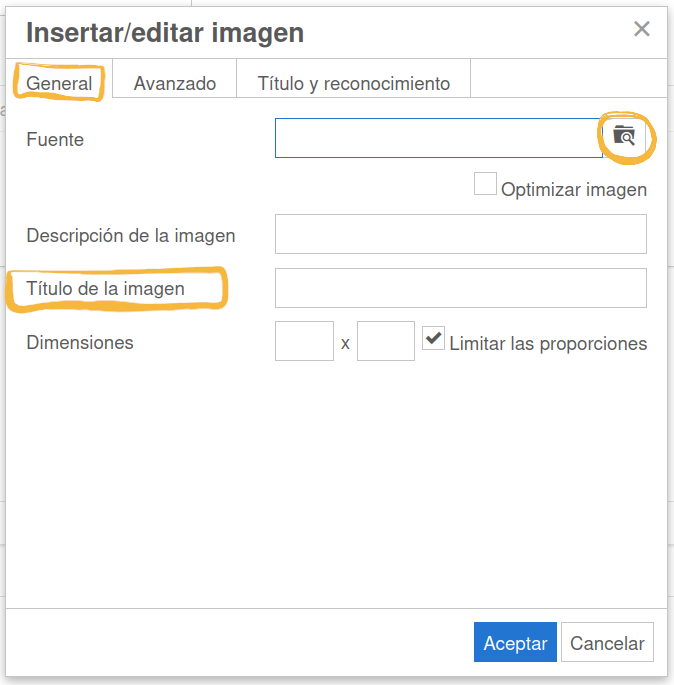
 y rellenaremos los campos solicitados: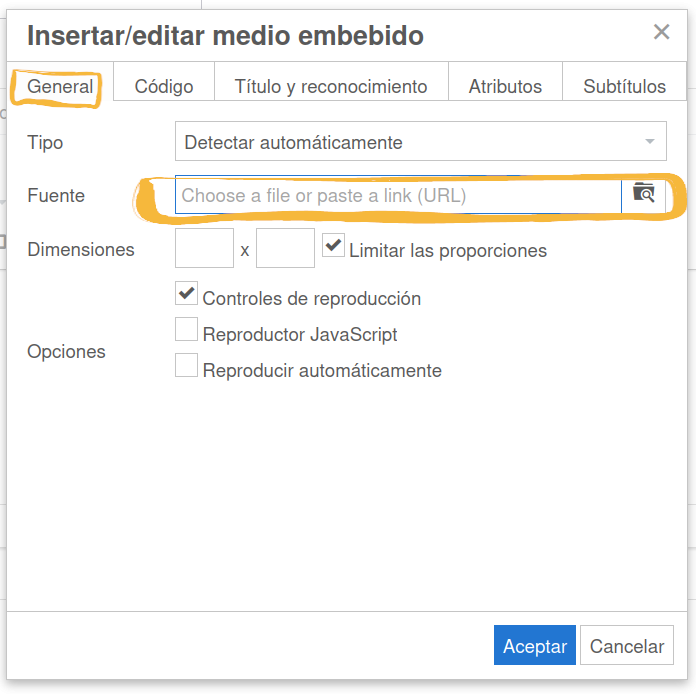
 y pegar el código copiado.
 . Se nos abrirá una ventana y rellenaremos los campos solicitados.